亳州GCS配電柜與溫州口碑好的控制按鈕 電力設備的地域特色與市場選擇
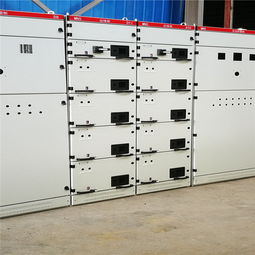
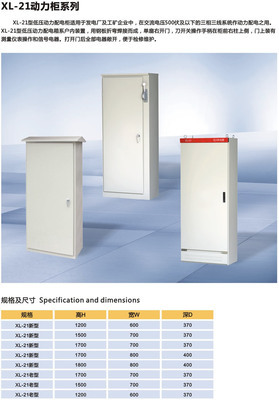
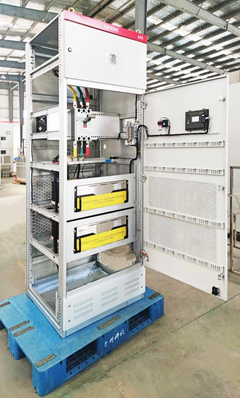
在工業與民用電力系統中,GCS型低壓抽出式開關柜(簡稱GCS配電柜)因其結構緊湊、操作方便、安全可靠等特點,已成為配電領域的常用設備。與此作為其核心人機交互部件的控制按鈕,其質量與口碑直接影響著整個系統的操作體驗與穩定性。本文將結合安徽亳州與浙江溫州兩地的市場情況,探討GCS配電柜的應用以及口碑優良的控制按鈕的選擇。
一、 亳州市場的GCS配電柜應用概況
亳州作為安徽省重要的區域性中心城市,其工業、商業及城市建設近年來發展迅速,對電力基礎設施的需求持續增長。GCS配電柜在當地廣泛應用于:
- 工業領域:制藥(亳州為中華藥都)、釀酒、農產品加工等本地支柱產業的廠房配電系統。
- 商業與公共設施:大型商場、醫院、學校及新建住宅小區的配電中心。
- 基礎設施:市政工程、污水處理廠等的電力分配與控制。
亳州本地的電力設備供應商及工程公司在提供GCS柜時,通常注重設備的合規性(符合國家標準GB/T 7251.1等)、適應本地電網環境的能力以及售后服務的及時性。采購方在選擇時,會綜合考量廠家的資質、案例業績以及設備在本地類似環境中的運行穩定性。
二、 溫州口碑好的控制按鈕:品質源自產業積淀
溫州被譽為“中國電器之都”,尤其在低壓電器領域,擁有完整的產業鏈和眾多知名品牌。控制按鈕作為低壓電器中的一大品類,溫州地區生產的產品以其種類齊全、性價比高、市場響應快而聞名全國。
所謂“口碑好”的溫州產控制按鈕,通常具備以下特點:
- 品質可靠:領先的溫州電器企業在材料選擇、生產工藝(如注塑、金屬加工、組裝)、質量檢測方面已有成熟嚴格的控制體系,產品耐用性、電氣性能(如觸點容量、絕緣性)有保障。
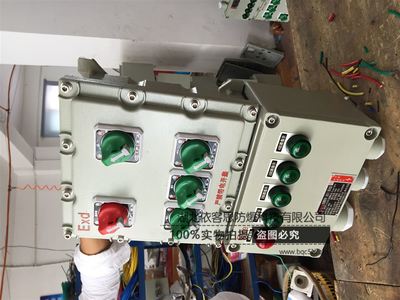
- 種類繁多:涵蓋普通按鈕、急停按鈕、鑰匙開關、帶燈按鈕、防爆按鈕等多種類型,材質上有塑料、金屬等,能滿足GCS配電柜等各種柜體對不同功能、防護等級(IP等級)和外觀的需求。
- 創新與設計:注重人體工學設計,操作手感佳,標識清晰。部分品牌在外觀設計和色彩搭配上也更貼合現代工業設備的審美。
- 市場服務網絡完善:溫州電器擁有遍布全國的銷售與售后服務網絡,便于采購和后續維護。
在GCS配電柜的制造或改造中,選用口碑良好的溫州品牌控制按鈕,能有效提升柜體的整體質量、操作安全性和用戶印象。
三、 如何為GCS配電柜選擇優質的控制按鈕
無論是亳州的終端用戶還是柜體制造商,在選擇用于GCS配電柜的控制按鈕時,建議遵循以下原則:
- 明確技術要求:根據圖紙確定按鈕的電壓電流等級、觸點形式(常開/常閉)、安裝孔徑、顏色、標識、是否帶指示燈等。
- 認準品牌與資質:優先選擇溫州及國內其他地區有良好市場聲譽、擁有相關認證(如CCC認證)的品牌產品。避免使用無標或劣質產品,以防埋下安全隱患。
- 考慮環境適應性:根據GCS柜所處的環境(如濕度、粉塵、腐蝕性氣體等),選擇相應防護等級(IP)和材質(如不銹鋼外殼適用于苛刻環境)的按鈕。
- 注重供應鏈可靠性:通過正規代理商或直接與廠家合作,確保貨源穩定、產品正宗,并能獲得技術支持和質量保證。
- 實地考察與樣品測試:對于大型或關鍵項目,可對供應商進行考察,并對按鈕樣品進行手感、動作、電氣壽命等方面的測試。
四、
亳州的電力建設需求為GCS配電柜提供了廣闊的應用舞臺,而溫州深厚的電器產業基礎則為包括控制按鈕在內的關鍵部件提供了優質的選擇。將亳州本地化的工程服務能力與溫州優質的電器元件供應鏈相結合,是打造安全、可靠、耐用配電系統的有效途徑。在采購時,堅持質量導向,選擇口碑與實力兼備的產品,方能確保電力控制系統長期穩定運行,為各行業的安全生產與高效運營保駕護航。
如若轉載,請注明出處:http://www.combostrike.cn/product/69.html
更新時間:2026-02-21 11:31:12