在電腦使用過程中,多窗口并排顯示能夠極大提高工作效率,便于同時查看和操作不同窗口的內(nèi)容。本文將詳細介紹如何在電腦任務(wù)欄中設(shè)置并排顯示窗口,并提供圖文說明。
一、使用Windows系統(tǒng)自帶功能
- 手動拖拽窗口
- 點擊窗口的標題欄,按住鼠標左鍵拖動窗口至屏幕左側(cè)或右側(cè)邊緣,當出現(xiàn)半透明邊框時釋放鼠標,窗口會自動吸附到屏幕一側(cè)。
- 在另一側(cè)選擇另一個窗口進行相同操作,即可實現(xiàn)并排顯示。
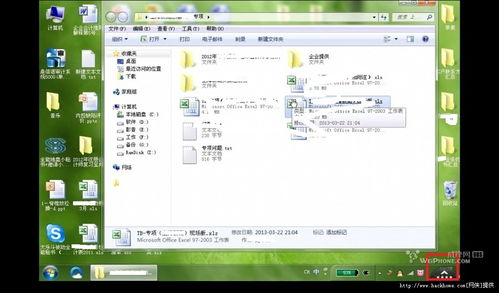
- 示例圖片:窗口吸附到屏幕左側(cè)的效果圖。
- 快捷鍵操作
- 選中要并排的窗口,按下
Win + 左箭頭將窗口固定到左側(cè),再按下Win + 右箭頭將另一個窗口固定到右側(cè)。
- 系統(tǒng)會自動調(diào)整窗口大小,實現(xiàn)平分屏幕。
- 任務(wù)欄設(shè)置
- 右鍵點擊任務(wù)欄空白處,選擇“任務(wù)欄設(shè)置”。
- 在設(shè)置中啟用“使用任務(wù)欄自動隱藏窗口”或調(diào)整多任務(wù)處理選項,確保“貼靠”功能已開啟。
- 在“多任務(wù)處理”部分,可以配置窗口貼靠行為,例如允許窗口自動調(diào)整大小。
二、使用第三方工具增強功能
如果系統(tǒng)自帶功能不滿足需求,可以安裝第三方軟件如AquaSnap、DisplayFusion等,它們提供更多自定義選項,例如拖拽窗口到角落自動分屏、保存窗口布局等。
三、常見問題解答
- 問題1:窗口無法貼靠怎么辦?
檢查系統(tǒng)設(shè)置中的“多任務(wù)處理”選項,確保貼靠功能已啟用。
- 問題2:并排顯示后窗口大小不均?
手動拖動窗口分界線調(diào)整大小,或使用第三方工具進行精細控制。
通過以上方法,您可以輕松設(shè)置電腦任務(wù)欄并排顯示窗口,提升多任務(wù)處理效率。建議根據(jù)個人習(xí)慣選擇合適的方式,并多加練習(xí)以熟練掌握。